
はじめに
Windows11 端末の日本語化設定をPowerShellで行います。
Azure上のVMではデフォルトで言語が英語となっているため、主にそのVMの日本語化に使用します。
使用環境
使用環境は以下になります。
関係あるのはOSとPowerShellのバージョンくらいだと思います。
- Azure
- VMサイズ : Standard D2_v5
- OS : Windows11 Enterprise,version 22H2 - x64 Gen2
- PowerShell version : 5.1.22621.963
PowerShellのコマンド
#日本語の言語パックインストール
Install-Language ja-JP -CopyToSettings

#表示言語を日本語に変更する
Set-systemPreferredUILanguage ja-JP

#UIの言語を日本語で上書きします
Set-WinUILanguageOverride -Language ja-JP

#時刻/日付の形式をWindowsの言語と同じにします
Set-WinCultureFromLanguageListOptOut -OptOut $False

#タイムゾーンを東京にします
Set-TimeZone -id "Tokyo Standard Time"

#ロケーションを日本にします
Set-WinHomeLocation -GeoId 0x7A

#システムロケールを日本にします
Set-WinSystemLocale -SystemLocale ja-JP

#ユーザーが使用する言語を日本語にします
Set-WinUserLanguageList -LanguageList ja-JP,en-US -Force

#入力する言語を日本語で上書きします
Set-WinDefaultInputMethodOverride -InputTip "0411:00000411"

#ようこそ画面と新しいユーザーの設定をコピーします
Copy-UserInternationalSettingsToSystem -welcomescreen $true -newuser $true

#サーバーを再起動します
Restart-Computer
-
Install-LanguageのコマンドはクライアントOSでのみ使用可能です(2023年2月) -
Copy-UserInternationalSettingsToSystemのコマンドはWindows11でのみ使用可能です(2023年2月)
コマンドの実行
対象のVMにRDP接続してPowerShellを実行することも可能です。
今回は時短の為、Azure Portalから対象のVMにPowerShellを実行します。
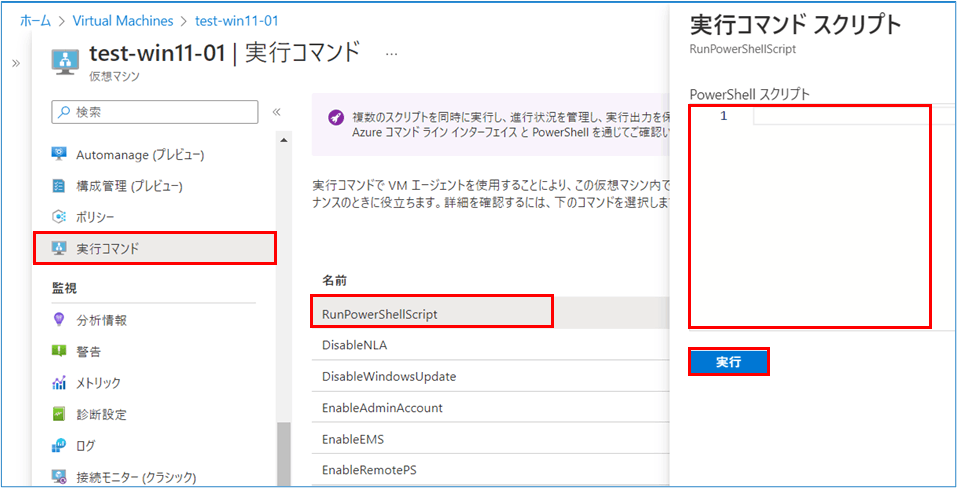
- Azure Portalで対象のVMを選択します
- 左のメニューから「実行コマンド」を選択します
- 「RunPowerShellScript」を選択します
- コードエディタに上記のPowerShellを貼り付けます
- 「実行」を選択します
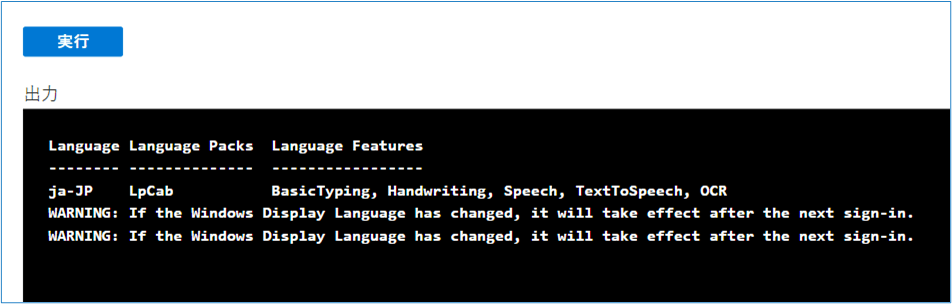
- 実行完了すると上記画面が出てきます。
- 時間は15分程で終了しました。
まとめ、所感
- Windows11では日本語化設定をPowerShellで行うことが可能
- 時間は15分程度で終わる
- AVDのイメージ作成の際に便利
- PowerShellを流している間は他の作業ができるため便利
- サーバーOSでも同じコマンドが使えるようになって欲しい
参考
この記事を作成するにあたって参考にしたサイトは以下になります。
- https://learn.microsoft.com/en-us/powershell/module/languagepackmanagement/?view=windowsserver2022-ps
- https://learn.microsoft.com/en-us/powershell/module/international/copy-userinternationalsettingstosystem?view=windowsserver2022-ps
- https://www.cloudou.net/virtual-machines/vm005/
- https://dev.classmethod.jp/articles/windowsserver2019_to_japanese/